第一步:登录芯烨云公众号账号
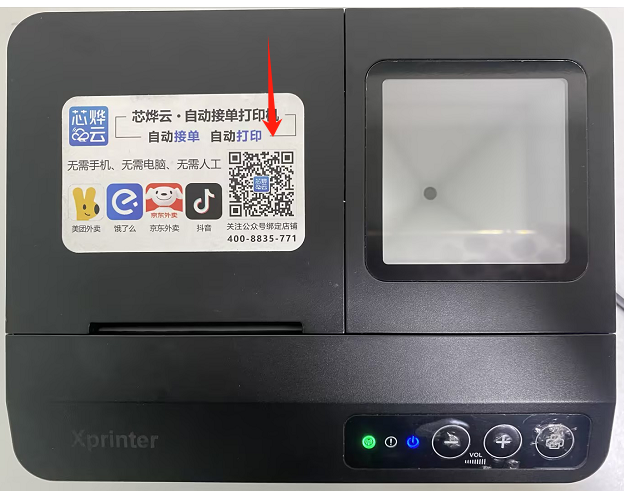
- 手机微信点开“芯烨云自动接单打印机”微信公众号(未关注的扫一扫打印机上盖标签公众号二维码先关注下)。
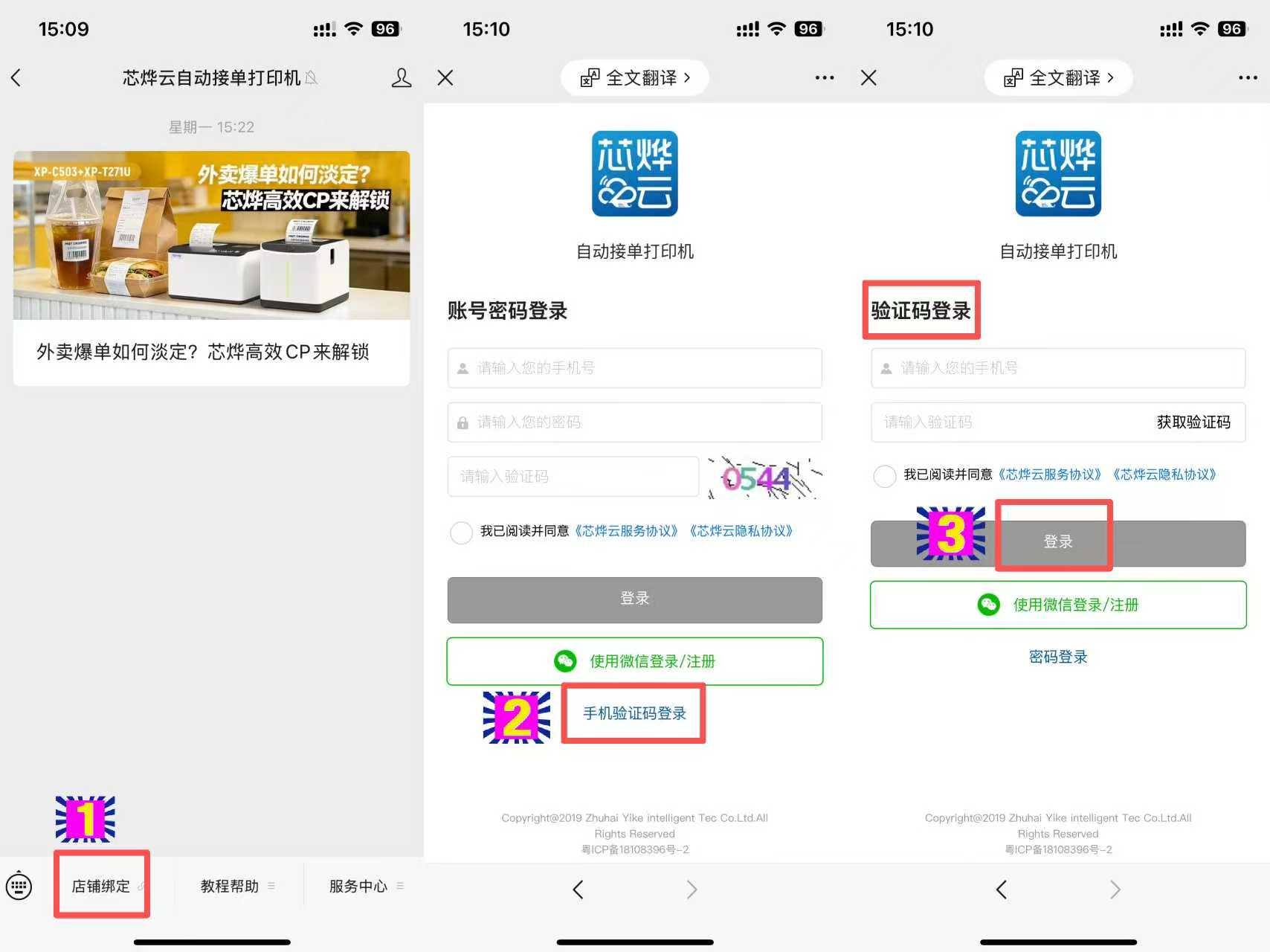
- 在公众号主页点击左下角的【店铺绑定】-【短信验证登录】,用任何一个方便管理打印机的电话号码获取验证码登录,并且以后记住这个号码,之后的登录只能用这个号码登录(已经添加过打印机的,直接用绑定的号码获取短信验证码登录)。
第二步:添加打印机(已经添加打印机的直接绑定店铺)
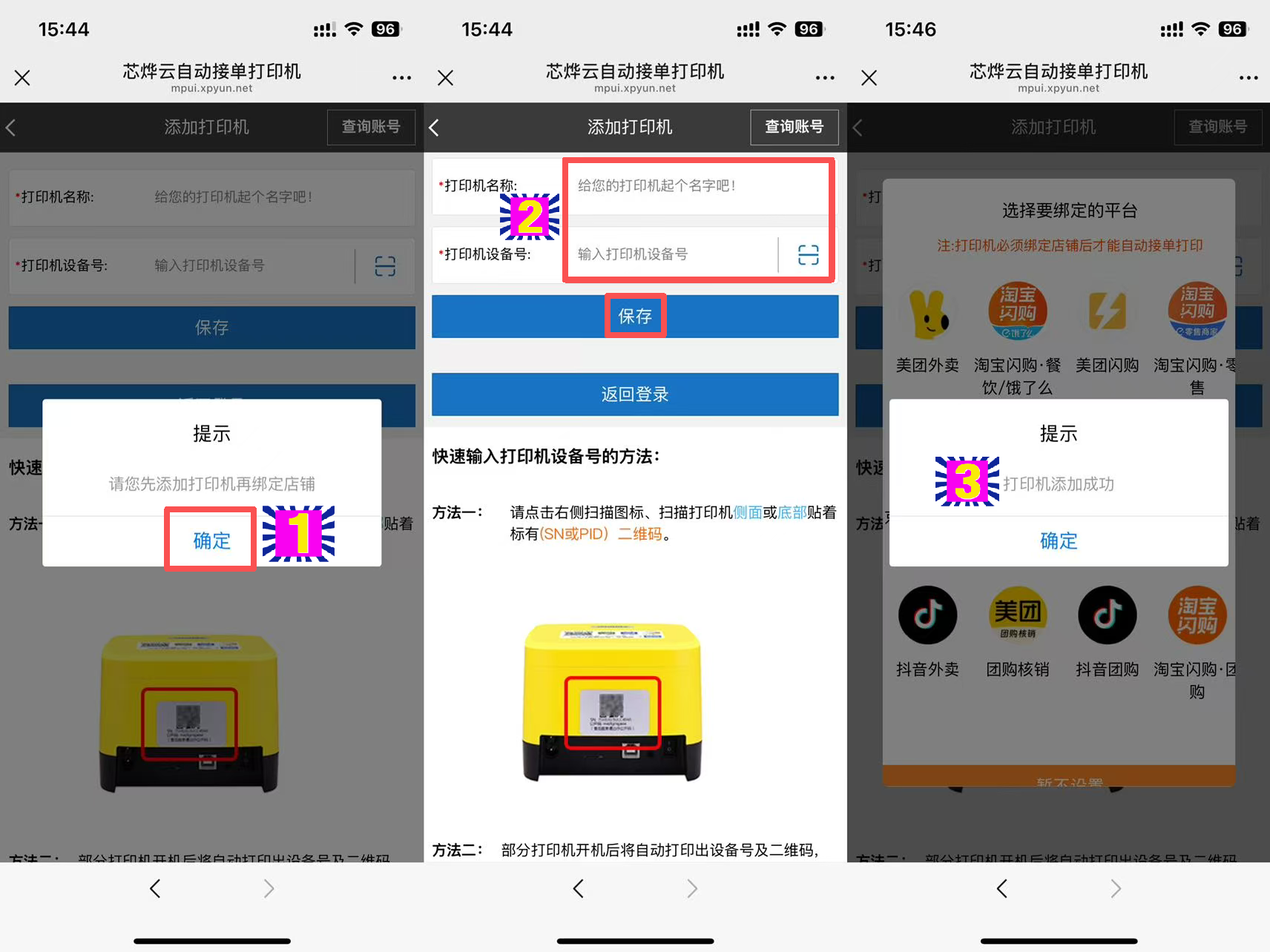
- 登录后,点击【添加打印机】-(第一次添加打印机的用户会自动跳转到添加界面)进入添加页面后,“打印机名称”一栏输入您给打印机起的名字,建议填写店铺名称方便区分,“打印机设备号”一栏,点击“扫描”图标,摄像头对准打印机侧面或者底部粘贴的PID/SN二维码扫码,点击【保存】后点击【确定】添加成功。
第三步:绑定店铺
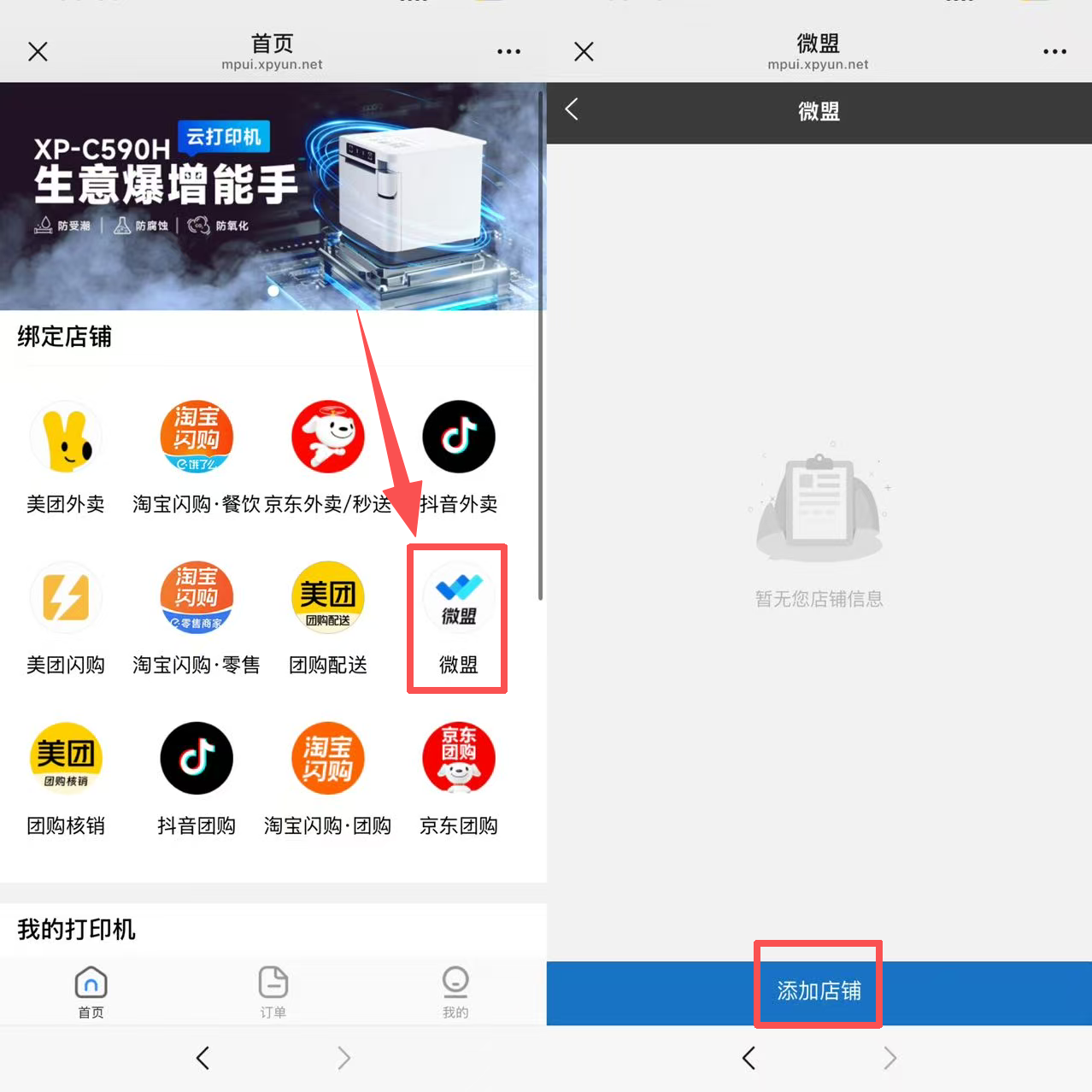
- 登录后,在首页点击【微盟】图标,在添加界面中,点击下方的【添加店铺】。
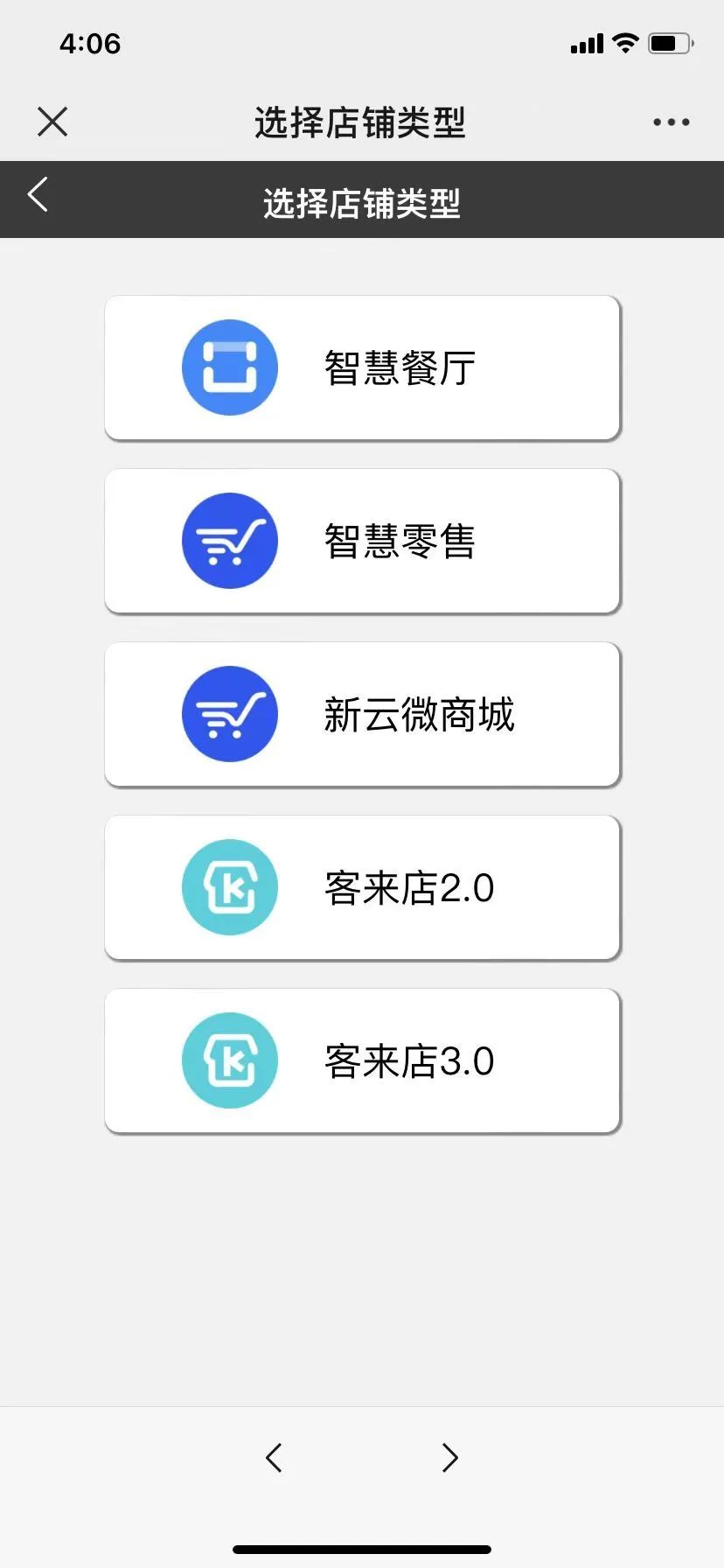
- 选择店铺类型:进入“选择店铺选择”页面,根据店铺类型选择对应的选项(如不清楚店铺类型,请咨询微盟客服查询)
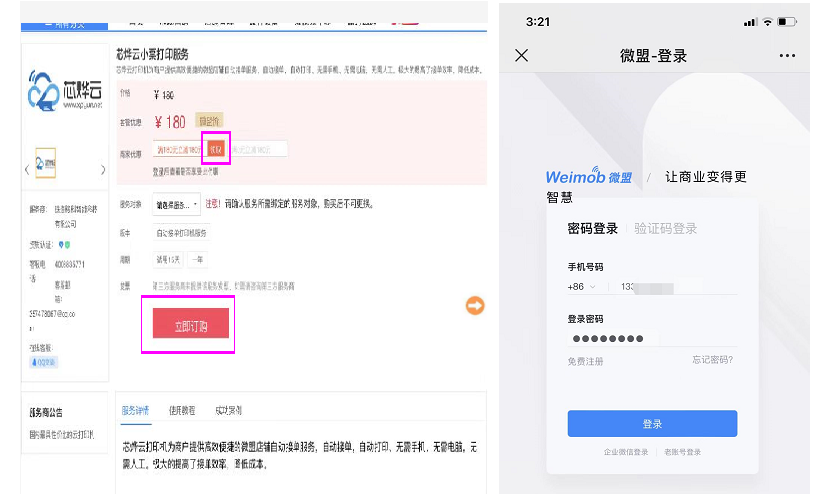
- 登陆微盟账号:点击【立即订购】,跳转到微盟登陆界面进行登录;
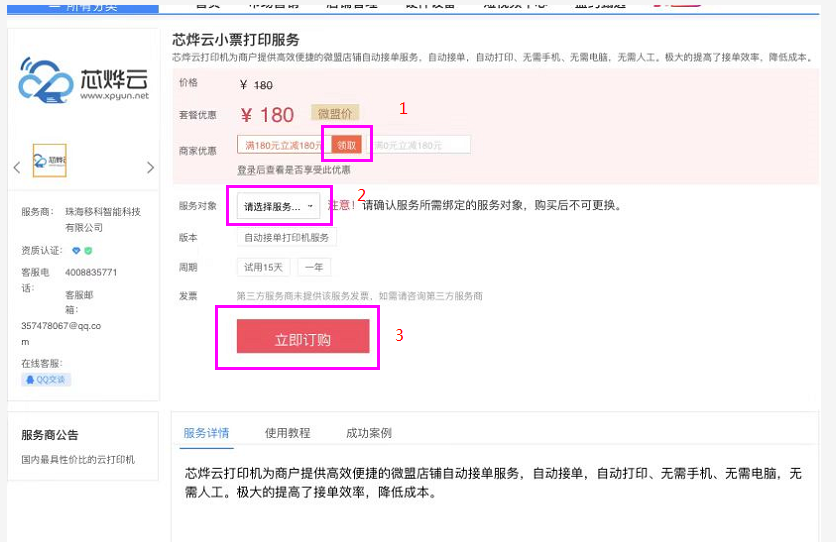
- 领劵选购“芯烨云小票打印服务”:点击【领取】无门槛优惠券180元–服务对象选择对应的店铺–最后点击【立即订购】
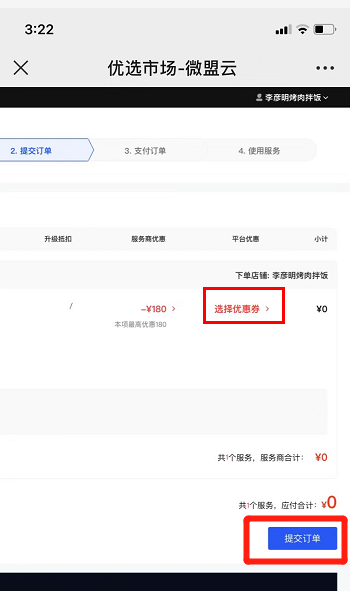
- 提交订单并支付订单0元:选择使用优惠券,点击【提交订单】并完成支付;
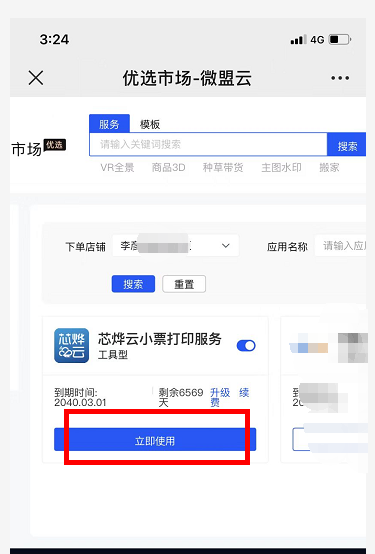
- 使用服务:完成支付后,点击【立即使用】;
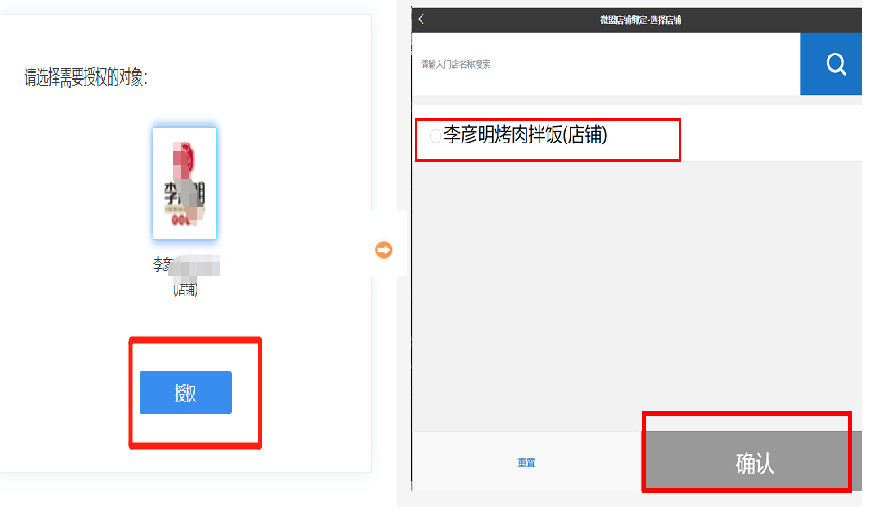
- 选择需要授权的店铺完成授权:使用服务后,跳转到“请选择需要授权的对象”界面–选中店铺图标点击【授权】–勾选对应的店铺,点击【确定】完成授权
 注意:云打印机成功连接网络,店铺绑定成功后,已经无需再去微盟商家版APP后台添加打印机或者开启自动接单等设置,不然会影响打印机正常接单打印!